Maîtriser le color grading d’une photo dans Lightroom
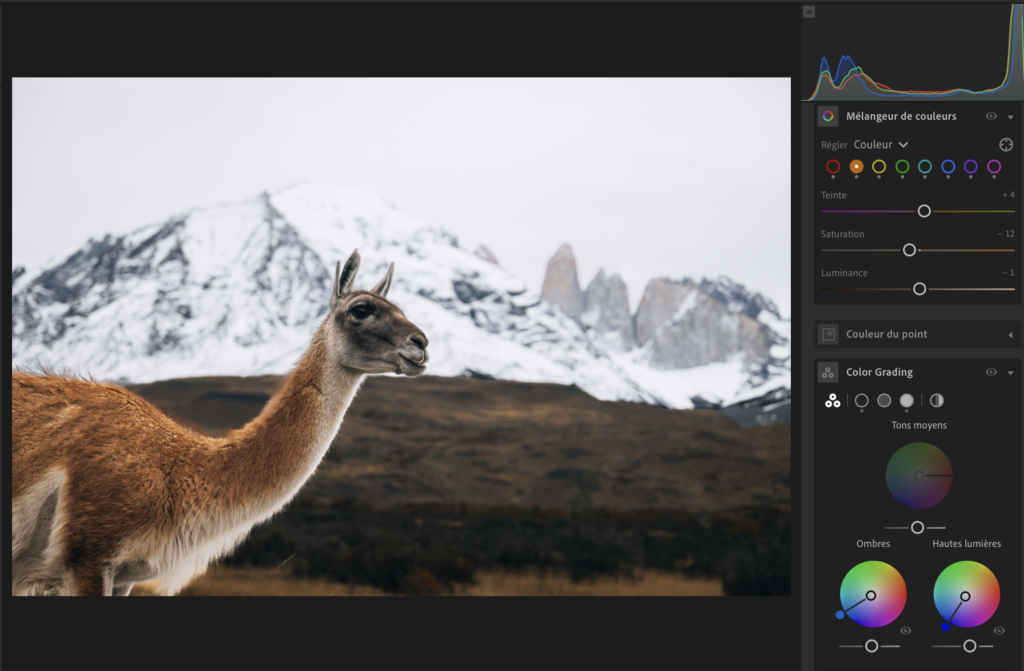
Vous avez sûrement déjà remarqué ça : certaines photos ont une « ambiance ». Une chaleur dorée de fin de journée, des tons froids et cinématiques, une vibe rétro qui sent les années 90. Ce n’est presque jamais la lumière d’origine, c’est du color grading. Et c’est probablement la compétence qui transforme le plus une photo « correcte » en photo « signature ».
La bonne nouvelle ? Tout ça se fait dans Lightroom, et vous n’avez pas besoin d’être un magicien pour commencer. Vous avez besoin de comprendre quelques panneaux, dans le bon ordre. Chez ReFrame, c’est exactement ce processus qu’on applique pour donner à chaque marque sa couleur, au sens propre. On vous démystifie tout ça.
D’abord : color grading ≠ correction
Petit piège de débutant à éviter. Il y a deux étapes, et on les confond souvent :
La correction colorimétrique (color correction), c’est rendre l’image juste : des blancs blancs, des couleurs réalistes, une bonne exposition. C’est la base, le ménage.
Le color grading, c’est l’étape créative : on ajoute une intention, une ambiance, une signature. C’est là que la magie opère.
La règle d’or : on corrige avant de grader. Essayer de poser une ambiance sur une photo mal exposée ou aux blancs verdâtres, c’est comme mettre du glaçage sur un gâteau pas cuit. On commence donc par la base.
Étape 1 : la base (balance des blancs + exposition)
Avant toute couleur stylisée, réglez le panneau Réglages de base :
- Balance des blancs (Température et Teinte) : faites en sorte que les blancs soient neutres. Trop jaune ? Baissez la température. Trop bleu ? Montez-la. C’est votre point de départ honnête.
- Exposition, hautes lumières, ombres, blancs, noirs : équilibrez l’image pour récupérer du détail dans les zones trop claires ou trop sombres.
Une fois que l’image est propre et neutre, vous avez une toile saine. Maintenant, on peut peindre.
Étape 2 : le panneau Étalonnage colorimétrique (le cœur du grading)
C’est ici que tout se joue. Le panneau Étalonnage colorimétrique (Color Grading) vous laisse injecter de la couleur dans trois zones de l’image, séparément :
- Les ombres (les zones sombres)
- Les tons moyens (le milieu)
- Les hautes lumières (les zones claires)
Chaque zone a une roue chromatique : vous choisissez une teinte (en déplaçant le point vers une couleur) et une intensité (plus vous éloignez le point du centre, plus c’est fort).
La recette cinématique classique (le fameux look « teal & orange ») :
- Mettez une teinte froide (bleu/cyan) dans les ombres.
- Mettez une teinte chaude (orange/doré) dans les hautes lumières.
Résultat : un contraste de couleurs qui claque, qu’on voit dans à peu près tous les films d’Hollywood. C’est presque de la triche tellement c’est efficace. Allez-y doucement sur l’intensité — le bon grading se sent, mais ne se remarque pas au premier coup d’œil.
Étape 3 : le HSL (pour dompter chaque couleur)
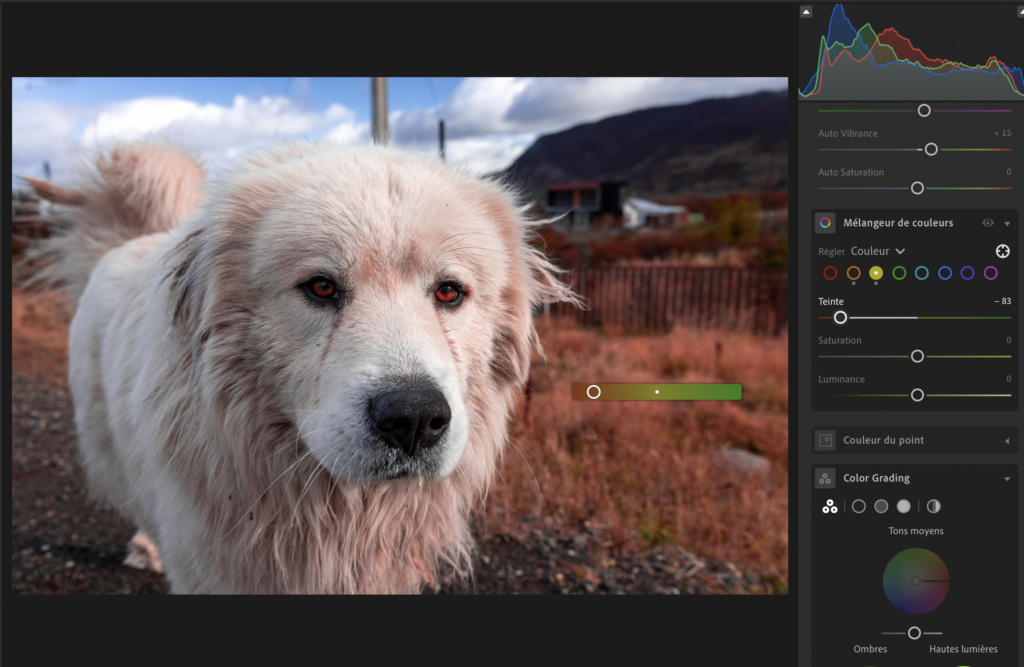
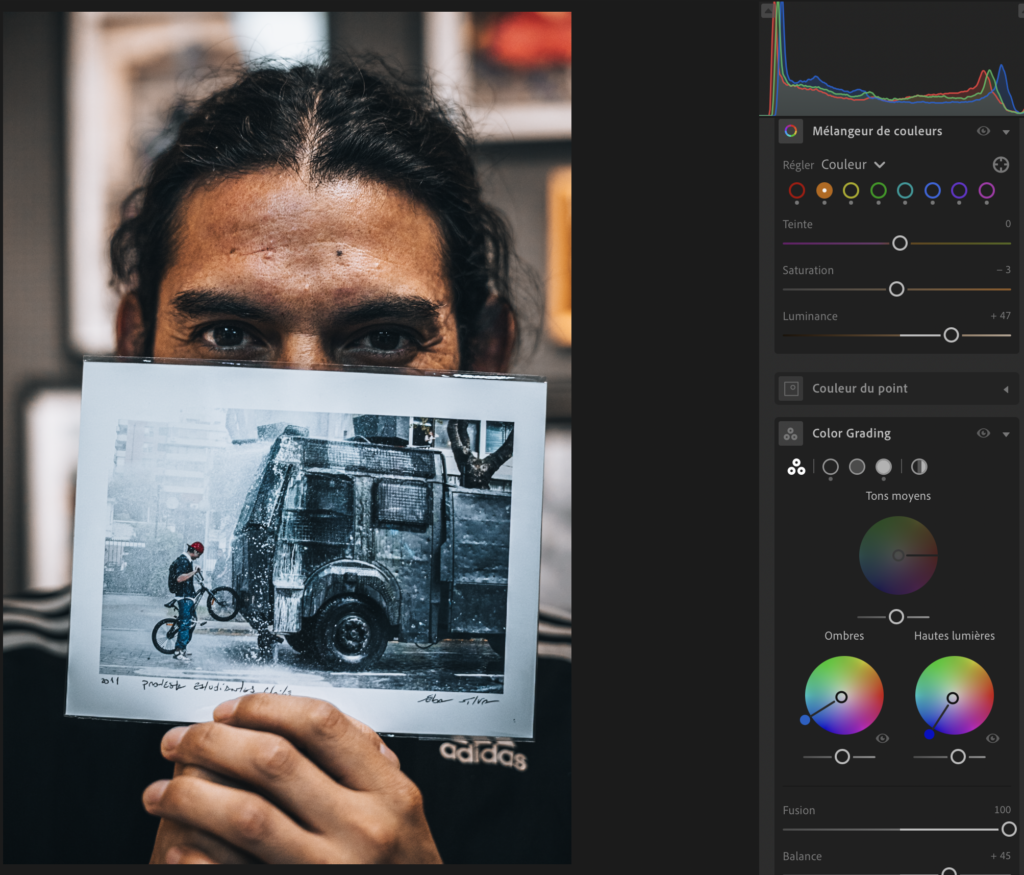
Le panneau TSL / Couleur (HSL) est votre outil de précision. Il vous laisse ajuster chaque couleur individuellement, sur trois axes :
- Teinte : décaler une couleur vers une autre (rendre un ciel plus cyan, un feuillage plus doré).
- Saturation : intensifier ou calmer une couleur précise.
- Luminance : éclaircir ou assombrir une couleur précise.
Exemple concret qui change une photo : sur un portrait, baissez légèrement la saturation et montez la luminance des oranges/rouges → les tons de peau deviennent doux et lumineux instantanément. C’est le petit secret des portraits qui ont l’air « pro ».
Étape 4 : la courbe des tonalités (le look final)
La Courbe des tonalités (Tone Curve) ajoute la touche finale, celle qui donne le caractère. Deux usages stars :
- Le contraste en S : montez légèrement les hautes lumières, baissez légèrement les ombres → l’image gagne du punch.
- Les noirs délavés (faded blacks) : remontez le tout début de la courbe (le coin en bas à gauche) → les noirs deviennent gris, pour ce look mat, doux et un brin rétro qu’on adore sur Instagram.
Vous pouvez même travailler les courbes Rouge, Vert et Bleu séparément pour un grading encore plus poussé — mais commencez par la courbe principale, c’est déjà énorme.
En résumé : l’ordre qui marche
| Étape | Panneau Lightroom | Ce que ça fait |
|---|---|---|
| 1. Corriger | Réglages de base | Blancs neutres, bonne exposition |
| 2. Grader | Étalonnage colorimétrique | Ambiance via ombres / tons moyens / hautes lumières |
| 3. Affiner | TSL / Couleur (HSL) | Ajuster chaque couleur (peau, ciel, feuillage) |
| 4. Finaliser | Courbe des tonalités | Contraste et look final (faded, cinématique) |
Deux conseils de studio pour finir : travaillez toujours dans cet ordre, et gardez la main légère, le meilleur grading est celui qu’on ressent sans pouvoir le nommer. Et quand vous trouvez un réglage que vous aimez, enregistrez-le en preset : vous gagnerez un temps fou et vos photos auront une signature cohérente.
Besoin d’images avec une vraie signature visuelle ?
Chez ReFrame, la couleur n’est jamais un hasard : chaque teinte est choisie pour servir votre marque et votre histoire. Photo, vidéo et drone, étalonnés avec intention.
👉 Là où d’autres voient une simple photo, nous voyons une histoire à raconter. Discutons de votre projet.
Article publié par ReFrame – studio de création de contenu visuel.
On s’occupe de votre contenu ?
Photo, vidéo, drone, retouche, livraison — concentrez-vous sur votre business, on gère l’image.
Demander une soumissionQuestions fréquentes