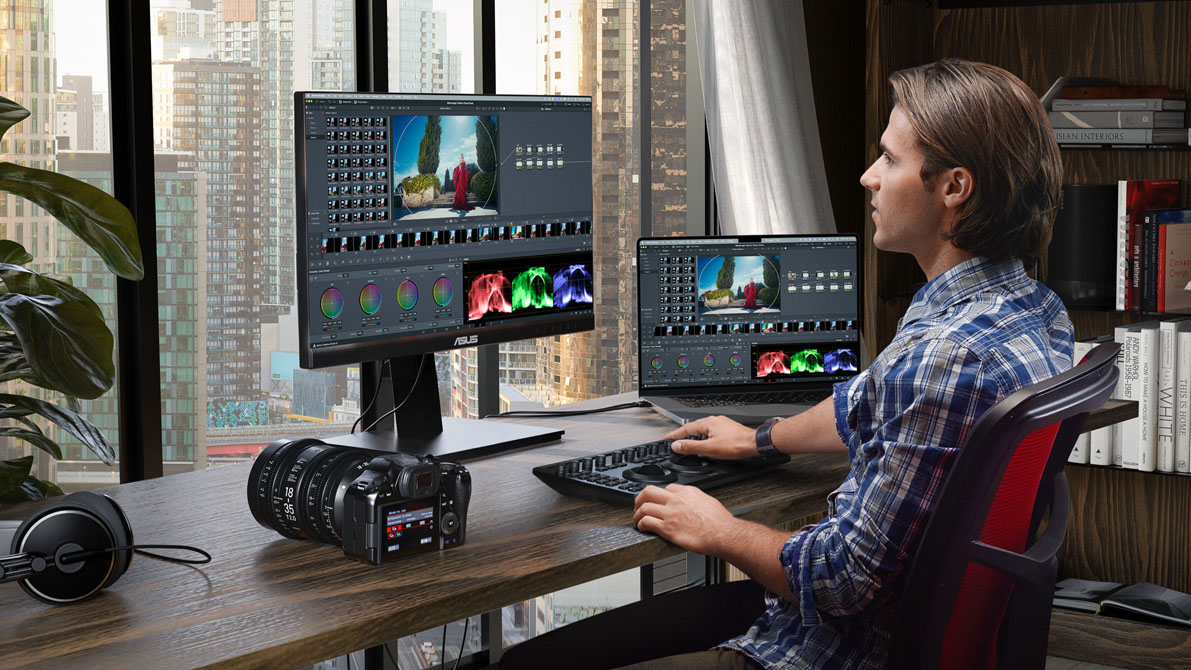
89 % des consommateurs affirment que la qualité d’une vidéo influence directement la confiance qu’ils accordent à une marque (Wyzowl, 2026). Autrement dit : une image terne, des teintes incohérentes d’un plan à l’autre, et votre contenu travaille contre vous — peu importe ce que vous filmez.
La bonne nouvelle, c’est que la différence entre une vidéo « amateur » et une vidéo « pro » ne se joue pas seulement à la caméra. Elle se joue beaucoup à l’étalonnage couleur, et l’outil le plus puissant du marché pour le faire est gratuit : DaVinci Resolve.
Ce guide vous emmène d’un clip brut et plat jusqu’à un rendu stylisé et cohérent, étape par étape, sans présumer que vous avez déjà touché à l’étalonnage. À la fin, vous aurez un workflow simple et répétable.
Table des matières
- Color correction vs color grading : la distinction à comprendre
- Étape 1 — Préparer son projet sur la page Color
- Étape 2 — Lire ses scopes avant de toucher aux couleurs
- Étape 3 — Construire un arbre de nodes propre
- Étape 4 — Équilibrer l’image (color correction)
- Étape 5 — Créer un look (color grading)
- Étape 6 — Utiliser une LUT comme point de départ
- Les erreurs de débutant à éviter
- FAQ
- Conclusion
- Conclusion
Color correction vs color grading : la distinction à comprendre
C’est la confusion numéro un chez les débutants, alors clarifions-la tout de suite, parce que tout le reste en découle.
La color correction consiste à rendre l’image correcte : exposition équilibrée, blancs neutres, peau qui a l’air naturelle. C’est l’étape technique, objective. Le but est que l’image ressemble à la réalité.
Le color grading, lui, consiste à rendre l’image intentionnelle : teintes froides pour une ambiance dramatique, tons chauds pour une vibe accueillante, contraste marqué pour un rendu cinématique. C’est l’étape créative, subjective. Le but est de servir une émotion.
On corrige d’abord, on grade ensuite. Toujours dans cet ordre. Grader une image mal corrigée, c’est comme peindre sur un mur sale.
Étape 1 — Préparer son projet sur la page Color
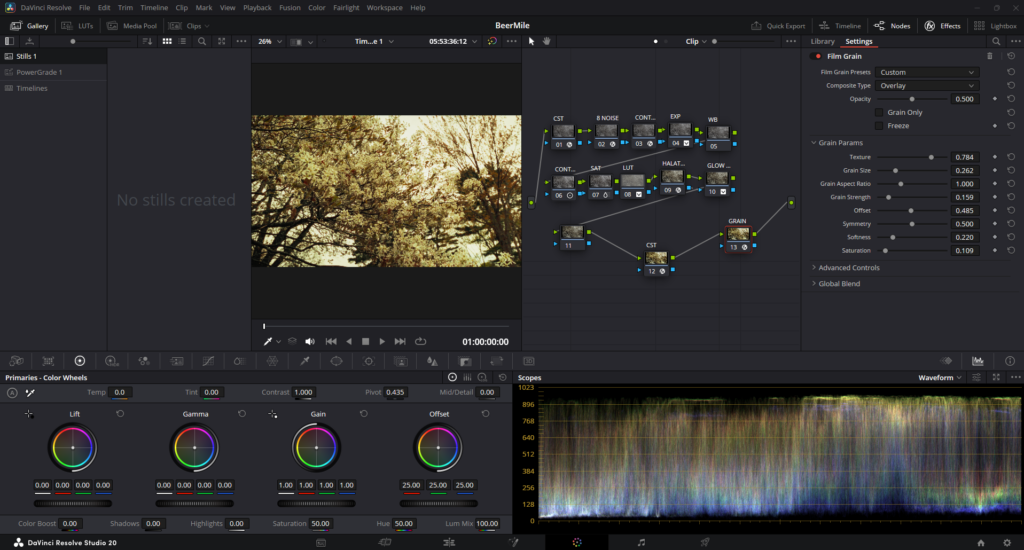
DaVinci Resolve est organisé en pages, visibles dans la barre en bas de l’écran : Media, Cut, Edit, Fusion, Color, Fairlight et Deliver. Tout ce qui suit se passe sur la page Color.
- Importez vos clips et déposez-les sur la timeline de la page Edit.
- Cliquez sur l’onglet Color en bas de l’écran.
- En bas à gauche, la bande de vignettes affiche tous vos clips. Cliquez sur celui que vous voulez étalonner.
Vous voilà dans le cockpit. Ça peut sembler intimidant, mais vous n’utiliserez qu’une poignée d’outils pour 90 % de votre travail.
Étape 2 — Lire ses scopes avant de toucher aux couleurs
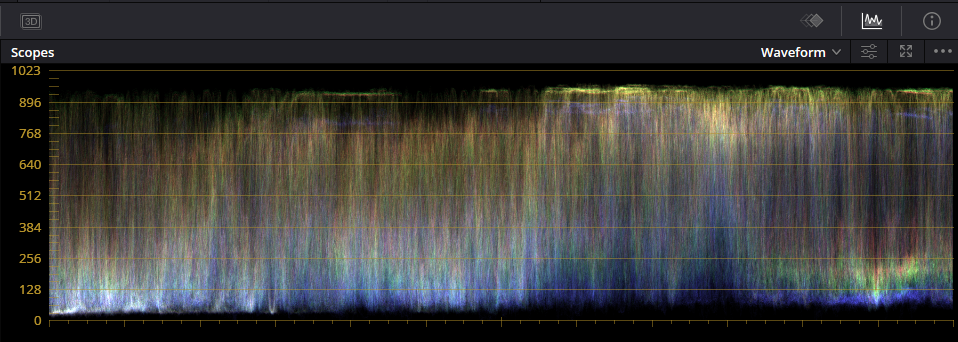
DaVinci Resolve est organisé en pages, visibles dans la barre en bVotre œil ment. Votre écran n’est probablement pas calibré, votre éclairage de pièce influence votre perception, et après dix minutes vos yeux s’habituent à n’importe quelle dominante de couleur. Les scopes sont des graphiques objectifs qui, eux, ne mentent pas.
Activez-les via l’icône en haut à droite de la page Color. Les trois plus utiles pour débuter :
- Waveform : mesure la luminosité (les noirs en bas, les blancs en haut). Idéal pour régler l’exposition.
- Parade (RGB) : sépare les canaux rouge, vert et bleu. Si une courbe est plus basse que les autres dans les ombres, vous avez une dominante de couleur à corriger.
- Vectorscope : montre la saturation et la teinte. La petite ligne diagonale est la « skin tone line » — les tons de peau bien équilibrés s’alignent dessus.
Prenez l’habitude de regarder les scopes avant et après chaque ajustement. C’est ce qui sépare une correction approximative d’une correction fiable.
Étape 3 — Construire un arbre de nodes propre
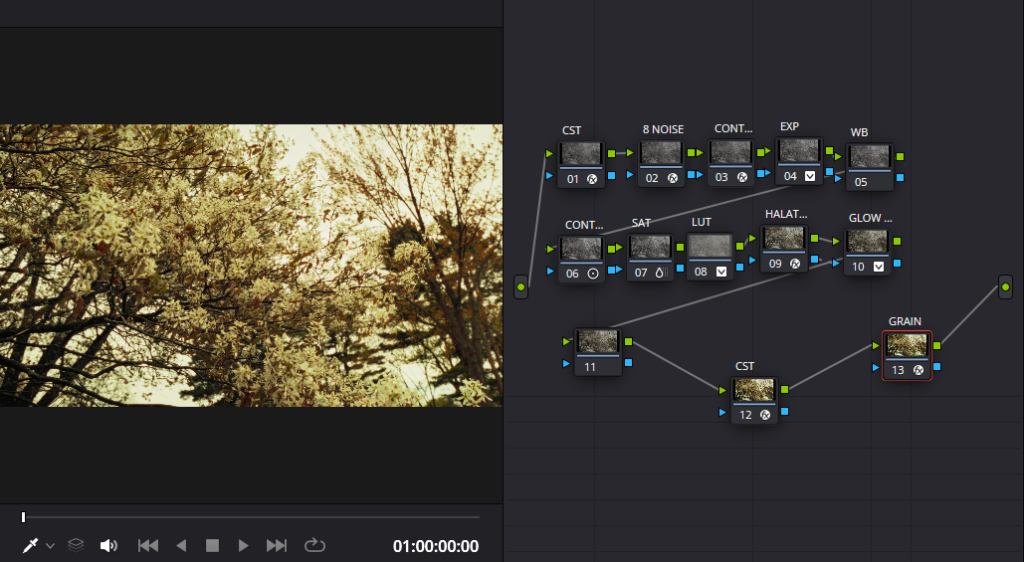
Un node, c’est une étape sur une chaîne de montage. Votre image entre à gauche, traverse chaque node où on lui ajoute un réglage, et ressort à droite, étalonnée. Plutôt que d’empiler tous vos réglages dans un seul node, les pros séparent chaque tâche dans son propre node. C’est plus propre, et surtout : vous pouvez désactiver une étape pour comparer, sans tout perdre.
Le node editor est en haut à droite. Pour ajouter un node en série après le node sélectionné, le raccourci est Alt + S (Windows) ou Option + S (Mac).
Une structure fiable pour débuter :
- Node 1 — Balance : exposition et balance des blancs uniquement.
- Node 2 — Contraste : façonner la plage tonale.
- Node 3 — Look créatif : votre grade stylisé.
Nommez vos nodes (clic droit > Node Label) dès maintenant. Dans trois jours, vous ne vous souviendrez plus de ce que faisait « node 4 ».are une correction approximative d’une correction fiable.
Étape 4 — Équilibrer l’image (color correction)
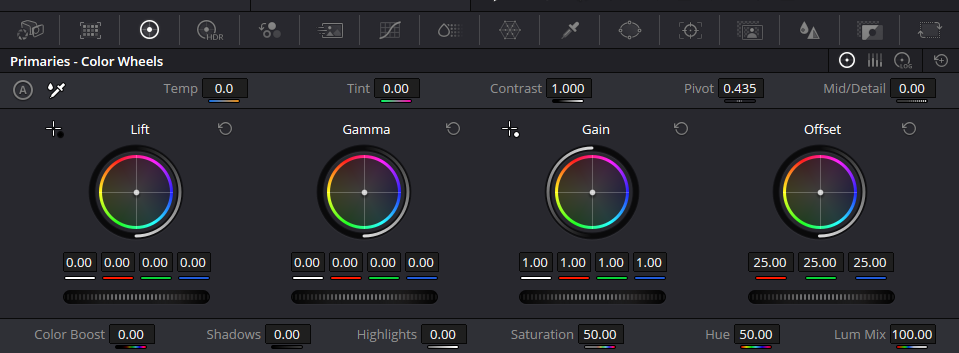
Sélectionnez votre Node 1 — Balance et ouvrez les Color Wheels (la palette par défaut). Vous y trouverez quatre roues :
- Lift : contrôle les ombres (les zones sombres).
- Gamma : contrôle les tons moyens.
- Gain : contrôle les hautes lumières.
- Offset : décale toute l’image d’un coup — parfait pour la balance des blancs globale.
La méthode :
- Réglez l’exposition. En surveillant le Waveform, montez ou descendez la molette sous la roue Gain pour que vos blancs touchent (sans écraser) le haut, puis ajustez le Lift pour poser vos noirs en bas.
- Neutralisez la dominante de couleur. Sur le Parade, si le bleu est trop haut dans les ombres, poussez légèrement le Lift vers le jaune (l’opposé du bleu) pour rééquilibrer. Objectif : trois courbes RGB grossièrement alignées dans une zone neutre, comme un mur blanc ou gris.
Une fois fait, votre image n’est peut-être pas encore « belle » — mais elle est juste. C’est exactement ce qu’on veut à cette étape.
Étape 5 — Créer un look (color grading)
Maintenant, la partie créative. Passez sur votre Node 3 — Look. C’est ici que vous prenez des décisions de style.
Quelques mouvements simples et efficaces :
- Le look « cinématique froid » : refroidissez légèrement les ombres (poussez le Lift vers le bleu/cyan) et réchauffez subtilement les hautes lumières (Gain vers l’orange). Ce contraste chaud/froid est l’un des fondements de l’esthétique cinéma.
- Baissez légèrement la saturation globale dans les Color Wheels. La plupart des débutants sur-saturent ; un rendu légèrement désaturé fait souvent plus pro.
- Ajoutez une vignette douce : créez un node, dessinez un Power Window circulaire, inversez-le, et assombrissez légèrement. L’œil du spectateur est guidé vers le centre.
La règle d’or : la subtilité gagne presque toujours. Si vous voyez votre grade au premier coup d’œil, il est probablement trop fort.
Pour voir le processus complet en mouvement, ce tutoriel est un excellent complément visuel :correction approximative d’une correction fiable.
Étape 6 — Utiliser une LUT comme point de départ
Une LUT (Look-Up Table) est un preset de couleur : un fichier qui applique un look prédéfini en un clic. C’est tentant pour un débutant, et c’est utile — à condition de comprendre une chose : une LUT n’est pas une baguette magique. Elle s’applique sur une image déjà corrigée. Balancez l’exposition et les blancs d’abord (étape 4), ensuite posez la LUT.
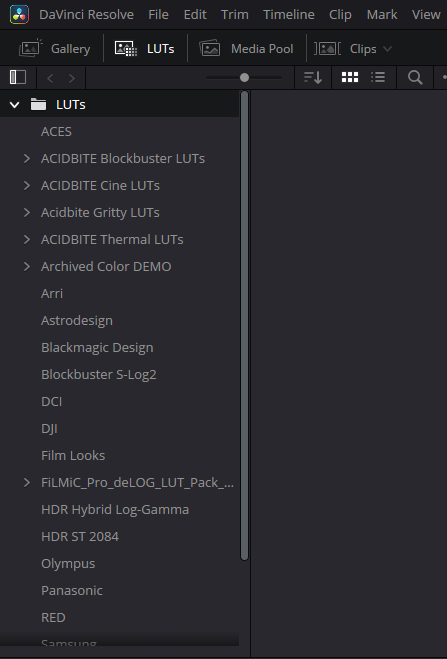
Pour l’appliquer : ouvrez le navigateur de LUT (icône à gauche de la page Color), faites un clic droit sur une LUT et choisissez « Apply LUT to Current Node », ou glissez-la directement sur un node. Réduisez ensuite l’intensité du node (la molette « Key Output Gain ») si l’effet est trop agressif.
De nombreuses LUTs gratuites circulent en ligne — vérifiez toujours la licence d’utilisation avant de les employer sur un projet client.
Les erreurs de débutant à éviter
- Grader avant de corriger. On le répète parce que c’est l’erreur la plus coûteuse. Exposition et balance des blancs d’abord, style ensuite.
- Se fier uniquement à son écran. Tant que votre moniteur n’est pas calibré, vos scopes sont votre seule vérité. Faites-leur confiance.
- Sur-saturer. Des couleurs criardes ne font pas « pro », elles font « fatigant ». Reculez d’un cran.
- Tout empiler dans un seul node. Vous perdez la capacité de comparer et de revenir en arrière. Une tâche, un node.
- Étalonner chaque plan dans le vide. Vos plans doivent être cohérents entre eux. Comparez-les côte à côte (le mode wipe, raccourci par défaut, permet de superposer deux clips).
- Se fier uniquement à son écran. Tant que votre moniteur n’est pas calibré, vos scopes sont votre seule vérité. Faites-leur confiance.
FAQ
Le color grading est-il possible dans la version gratuite de DaVinci Resolve ?
Oui, entièrement. La version gratuite inclut la page Color complète — nodes, color wheels, courbes, qualifiers, power windows et LUTs — sans filigrane ni limite de temps. Les fonctions réservées à la version Studio (295 $ une fois) sont surtout l’IA (Magic Mask), la réduction de bruit avancée, le 10-bit, le HDR et les résolutions au-delà du 4K.
Quelle est la différence entre color correction et color grading ?Quelle est la différence entre color correction et color grading ?
La correction rend l’image techniquement juste (exposition, balance des blancs neutre). Le grading lui donne un style intentionnel (ambiance, teintes, contraste créatif). On corrige toujours avant de grader.
Combien de temps pour étalonner un clip quand on débute ?
Comptez quelques minutes par plan au début, le temps de prendre le réflexe de lire les scopes. Avec un workflow de nodes propre et une LUT de départ, ça descend rapidement à moins d’une minute par plan sur un projet cohérent.
Faut-il un ordinateur puissant pour faire du color grading ?
DaVinci Resolve s’appuie fortement sur la carte graphique (GPU). Un GPU récent et un SSD rapide font une vraie différence sur la fluidité, surtout en 4K. Ce n’est pas obligatoire pour apprendre, mais ça aide.
Conclusion
Le color grading n’est pas réservé aux coloristes hollywoodiens. Avec un workflow simple — corriger sur les scopes, structurer ses nodes, puis grader avec subtilité — vous transformez déjà l’allure de vos vidéos de façon mesurable. Le reste, c’est de la pratique et de l’œil, qui se développent projet après projet.
Cela dit, l’étalonnage prend du temps, et la cohérence sur des dizaines de plans demande de la rigueur. Si vous produisez du contenu régulièrement et que vous préférez investir ce temps ailleurs, c’est exactement le genre de travail qu’on prend en charge chez Reframe. Notre Gamme Créateur est pensée pour les créateurs qui veulent un rendu pro sans gérer la technique, et notre Forfait contenu mensuel couvre les entreprises qui ont besoin de vidéos cohérentes mois après mois.
Pour approfondir la théorie directement à la source, la documentation et la formation officielles de Blackmagic Design sont gratuites et excellentes.